Martia in
ChatGPT und Claude
Wenn du ohnehin täglich mit ChatGPT oder Claude sprichst, kannst du Martia dort anbinden und nach deinem Geld fragen, ohne die App zu öffnen. Die Antworten stützen sich auf deine echten Transaktionen, und die Verbindung ist nur lesend.
Was der Assistent sehen kann
- Deine Konten und ihre aktuellen Salden
- Transaktionen, gefiltert nach Datum, Kategorie oder Konto
- Ausgaben nach Kategorie in einem Zeitraum
- Eine Monatsübersicht: Einnahmen, Ausgaben, Saldo
- Nettovermögen — Salden und erfasste Vermögenswerte minus Verbindlichkeiten
Was er nicht kann
- Er kann in deinem Konto nichts ändern oder löschen
- Er kann keine Transaktion kategorisieren und keine Beschreibung korrigieren
- Er rührt kein Budget an und bewegt kein Geld
- Er sieht nie deine vollständige Kontonummer — nur die letzten vier Ziffern
Wohin deine Daten gehen
Das sagen wir ganz offen: Wenn du Martia mit ChatGPT oder Claude verbindest, gelangen deine Transaktionen zu diesem Assistenten, damit er deine Frage beantworten kann. Das ist eine bewusste Entscheidung, die du selbst triffst, in den Einstellungen des Assistenten.
Die Verbindung richtest du über den normalen Martia-Login und einen Zustimmungsbildschirm ein — du gibst niemandem ein Passwort oder Bankzugangsdaten.
In Claude verbinden
- Öffne bei Pro oder Max Customize > Connectors. Öffne bei Team oder Enterprise Organization settings > Connectors. Du brauchst ein aktives Martia-Abo und entweder eine verbundene Bank oder einen CSV-Import.
- Wähle, einen eigenen Konnektor hinzuzufügen.
- Füge die Serveradresse von Martia (unten) ein und lass die OAuth-Felder leer.
- Melde dich bei Martia an und bestätige den Zustimmungsbildschirm.
Serveradresse von Martia
https://martia.ai/api/mcp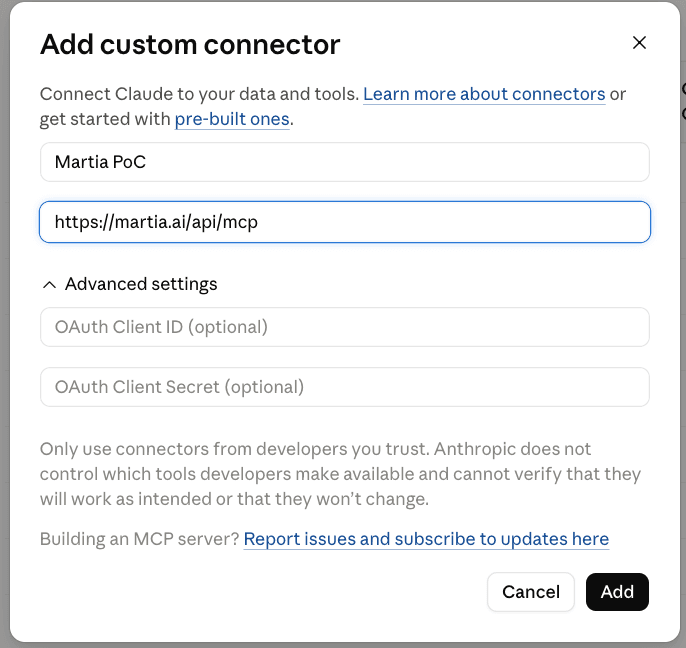
In ChatGPT verbinden
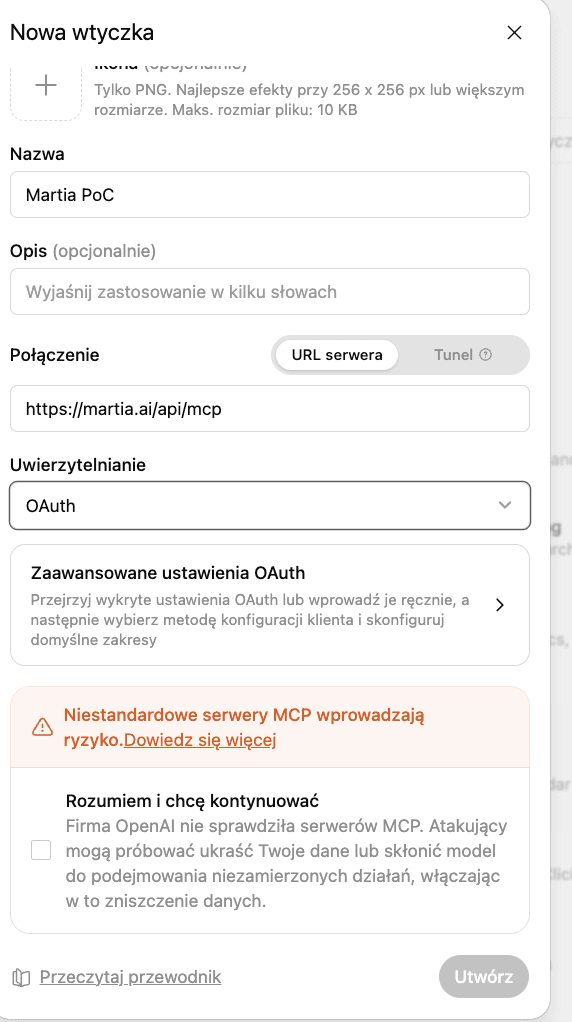
- Öffne die Plugin-Einstellungen und wähle, ein neues hinzuzufügen.
- Füge die Serveradresse von Martia als Verbindung ein und wähle OAuth als Authentifizierung.
- Bestätige den Hinweis zu eigenen MCP-Servern und erstelle das Plugin.
- Melde dich bei Martia an und bestätige den Zugriff.
Jeder andere Agent, der MCP spricht
Martia funktioniert mit jedem Agenten oder Tool, das entfernte MCP-Server über Streamable HTTP mit OAuth-Anmeldung unterstützt und sich mit seinem eigenen Client-Metadata-Dokument ausweist (in der MCP-Spezifikation: Client ID Metadata Document) — so machen es Claude, Claude Code und ChatGPT. Du musst vorher nichts bei uns anfordern: keine Client-ID, kein Client-Secret, keinen API-Schlüssel.
- Füge in deinem Agenten einen entfernten MCP-Server hinzu und trage die Serveradresse von Martia (oben) als URL ein.
- Lass Client-ID und Client-Secret leer. Der Agent findet Martias Anmeldedienst selbst und öffnet deinen Browser.
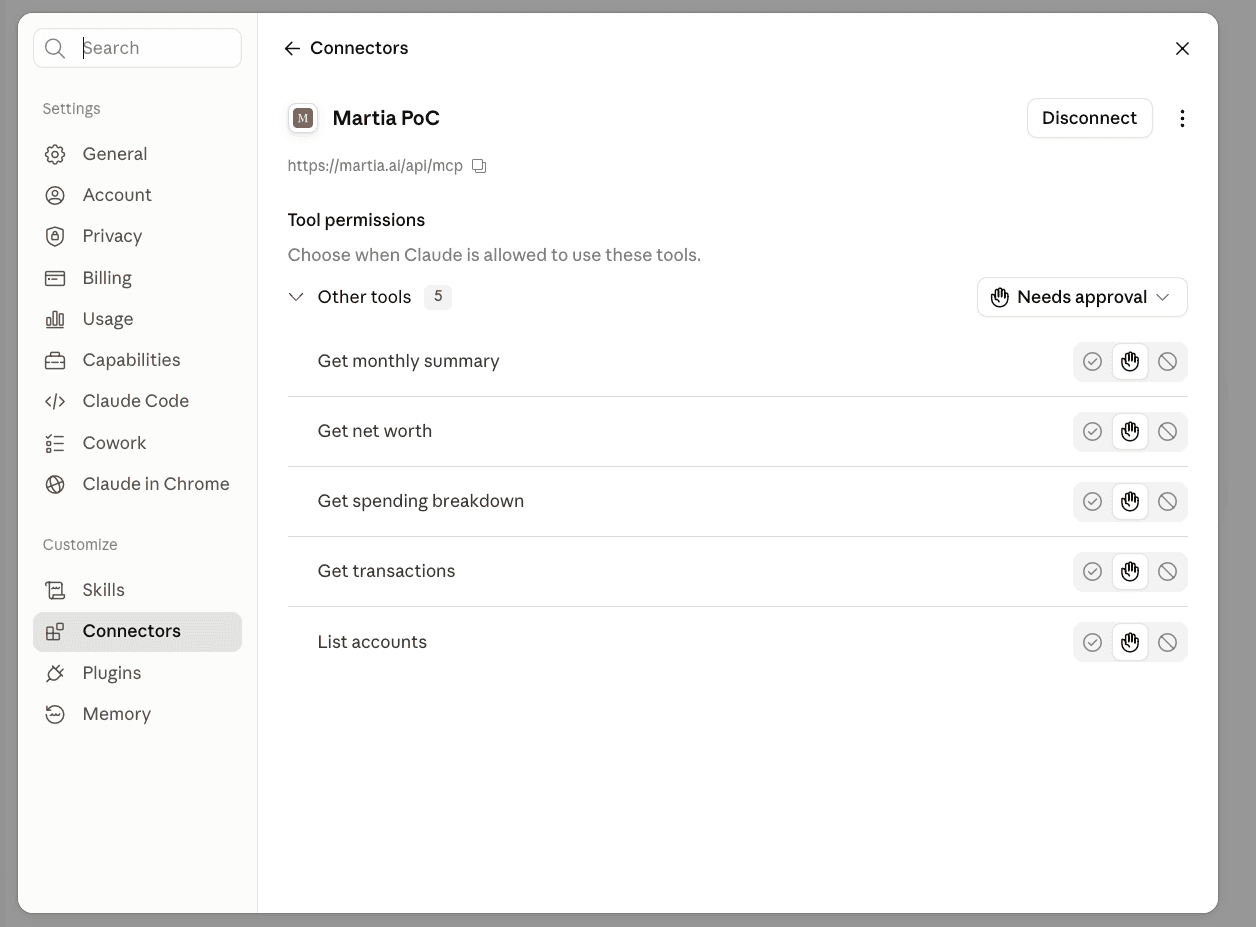
- Melde dich bei Martia an und bestätige die Zustimmung. Der Agent zeigt dann Martias fünf Werkzeuge an, alle nur lesend.
- Transport Streamable HTTP über POST. Der ältere SSE-Transport wird nicht unterstützt.
- Anmeldung OAuth, automatisch erkannt über die Adresse unten. Als Client-ID dient die https-Adresse eines Client-Metadata-Dokuments, das der Anbieter des Agenten veröffentlicht — eine dynamische Client-Registrierung gibt es nicht. Danach folgt die übliche Anmeldung im Browser.
- Zugang Die Anmeldeerkennung und die Konnektorenliste funktionieren ohne Abo. Für das Lesen von Finanzdaten brauchst du ein aktives Martia-Abo und entweder eine verbundene Bank oder einen CSV-Import.
- Grenzen Transaktionen kommen in Seiten zu standardmäßig 100 und höchstens 200. Ein Suchbegriff muss zwischen 2 und 100 Zeichen lang sein.
Adresse für die Anmelde-Erkennung
https://martia.ai/.well-known/oauth-protected-resource/api/mcpWenn sich dein Agent nur selbst registrieren kann (Dynamic Client Registration) und kein Client-Metadata-Dokument hat, kann er sich nicht von allein verbinden. Schreib dann an support@martia.ai und sag uns, um welchen Agenten es geht.
Verbindung trennen
Öffne in Martia Einstellungen → Integrationen und trenne dort den Assistenten; sein Zugriff endet sofort. Du kannst die Verbindung auch in den Einstellungen des Assistenten trennen, an derselben Stelle, an der du sie hinzugefügt hast. Dadurch wird Martia aus diesem Assistenten entfernt, sodass er keine neuen Aufrufe mehr starten sollte, aber bereits ausgestellte Zugriffstoken werden in diesem Moment nicht widerrufen und können bis zu ihrem Ablauf nutzbar bleiben. Bereits übermittelte Daten unterliegen weiterhin den Bedingungen des Assistentenanbieters. Du kannst die Verbindung jederzeit trennen, ohne uns zu kontaktieren.
Etwas hat nicht geklappt, oder du fragst lieber einen Menschen? Zu dieser Anleitung gibt es einen eigenen Thread im Forum. Thread öffnen →